
O que é o OpenSupports e como instalar no Linux

Neste artigo irei apresentar mais uma solução de sistema de tickets voltados para suporte técnico.
Como recentemente publiquei um artigo falando um pouco sobre o OsTicket (O que é e como instalar o OsTicket no Linux), decidi compartilhar uma alternativa mais simples, porém, bem robusta, chamada OpenSupports.
O que é o OpenSupports?
Basicamente o OpenSupports é um sistema de gerenciamento de chamados gratuito e de código fonte aberto que permite criar chamados, artigos de ajuda e gerenciar todos esses tópicos através de um dashboard bem limpo.
Resumidamente ele é bem parecido com o OsTicket, entretanto, bem mais simplificado e com uma interface mais moderna.
Sendo assim caso você tenha se interessado, veja como instalar esse incrível sistema de gerenciamento de chamados.
Como instalar o OpenSupports no Linux
Para darmos continuidade a instalação precisaremos de alguns requisitos básicos para que o OpenSupports possa ser instalado:
- Um servidor Linux de preferência Ubuntu seja ele uma VPS ou local
- Acesso root ao servidor Linux
- IP fixo configurado ou nome de domínio em caso de VPS
- Força de vontade!
Caso você possua uma hospedagem de sites com Cpanel, você pode estar utilizando o Softaculous para realizar a instalação totalmente automatizada.
Se não for o seu caso, ou apenas quiser testar antes em uma VPS ou maquina virtual, não tem problema, confira como instalar abaixo:
1 – Instalar um servidor Web (Apache)
Antes de mais nada, precisamos instalar o Apache, que será o nosso servidor Web responsável por parte do funcionamento do OpenSupports, para instalá-lo execute os comandos abaixo:Shell
| 12 | sudo apt-get updatesudo apt-get install apache2 |
Logo após a instalação ser concluída, basta acessar o seu endereço de IP ou domínio configurado para verificar se ele já está ativo.
2 – Instalando o PHP (e módulos)
Para este tutorial estou usando o Ubuntu 18.04, porém o comando abaixo deve funcionar em outras versões. (consulte na documentação).Shell
| 1 | sudo apt install php7.2 libapache2-mod-php7.2 php7.2-common php7.2-mysql php7.2-gmp php7.2-curl php7.2-intl php7.2-mbstring php7.2-xmlrpc php7.2-apcu php7.2-gd php7.2-bcmath php7.2-soap php7.2-ldap php7.2-imap php7.2-xml php7.2-cli php7.2-zip |
Para finalizar a configuração precisamos reiniciar o nosso servidor Apache2, portanto, execute o seguinte comando:Shell
| 1 | sudo systemctl restart apache2.service |
3 – Instalando o Banco de Dados (MariaDB)
Certamente iremos precisar de um banco de dados para armazenarmos as informações dos usuários do OpenSupports.
Sendo assim iremos utilizar o MariaDB, veja como instalá-lo abaixo:Shell
| 1 | sudo apt-get install mariadb-server mariadb-client |
Após finalizar a instalação dos pacotes necessários daremos início as configurações utilizando o seguinte comando:Shell
| 1 | sudo mysql_secure_installation |
- Enter current password for root (enter for none): Apenas pressione Enter
- Set root password? [Y/n]: Y
- New password: Insira uma nova senha
- Re-enter new password: Confirme a senha digitada anteriormente
- Remove anonymous users? [Y/n]: Y
- Disallow root login remotely? [Y/n]: Y
- Remove test database and access to it? [Y/n]: Y
- Reload privilege tables now? [Y/n]: Y
4 – Criando o banco de dados do OpenSupports
Com o nosso servidor Apache, MariaDB e PHP devidamente instalado, falta apenas alguns passos, portanto neste momento vamos criar a base de dados do OpenSupports.
Para isso acesse o MariaDB e execute os comandos listados abaixo, para que uma base de dados nova seja devidamente criada.Shell
| 1 | sudo mysql -u root -p |
Para criar a base dados basta executar o seguinte comando:Shell
| 1 | CREATE DATABASE opensupport; |
Agora devemos criar um usuário para o nosso novo banco de dados:Shell
| 1 | CREATE USER ‘opensupport’@’localhost’ IDENTIFIED BY ‘opensupport’; |
Banco criado, usuário criado, basta somente dar as devidas permissões de acesso:Shell
| 1 | GRANT ALL ON opensupport.* TO ‘opensupport’@’localhost’ WITH GRANT OPTION; |
Para finalizar vamos atualizar as permissões criadas para o usuário e já podemos sair do MariaDB.Shell
| 12 | FLUSH PRIVILEGES;EXIT; |
5 – Baixando e instalando o OpenSupports no Linux
Uma vez que toda a infraestrutura de softwares foram instaladas com sucesso, precisamos apenas baixar a versão mais recente do OpenSupports.
Portanto, navegue até o diretório do nosso servidor WEB utilizando o comando abaixo:Shell
| 1 | cd /var/www/html |
Em seguida execute o comando para efetuar o download da versão mais recente diretamente do site do desenvolvedor.Shell
| 1 | wget https://github.com/opensupports/opensupports/releases/download/v4.7.0/opensupports_v4.7.0.zip |
Aguarde alguns instantes enquanto o arquivo é totalmente baixado.
Após o download finalizar iremos precisar instalar o UNZIP para descompactar o arquivo baixado, portanto execute o seguinte comando:Shell
| 1 | apt-install unzip |
Com o Unzip instalado, basta somente descompactar o arquivo do OpenSupports:Shell
| 1 | unzip opensupports_v4.7.0.zip |
6 – Ajustando algumas configurações no Apache
Para que tudo funcione conforme o esperado, antes de prosseguirmos para o passo a passo da instalação, será necessário ajustar as configurações do Apache.
Sendo assim vamos criar um arquivo de configuração no Apache voltado para a nossa instalação do OpenSupports, executando o seguinte comando:Shell
| 1 | sudo nano /etc/apache2/sites-available/opensupport.conf |
Dentro deste arquivo é necessário inserir algumas regras:
<VirtualHost *:80>
ServerAdmin suporte@seudominio.com
DocumentRoot /var/www/html/
ServerName seudominio.com
ServerAlias www.seudominio.com
<Directory /var/www/html/>
Options FollowSymlinks
AllowOverride All
Require all granted
</Directory>
ErrorLog ${APACHE_LOG_DIR}/error.log
CustomLog ${APACHE_LOG_DIR}/access.log combined
</VirtualHost>
Em caso de usar uma VPS com domínio na opção ServerName e ServerAlias você deve personalizar de acordo com o seu domínio.
Salve o arquivo e para ativar as novas configurações execute os seguintes comandos:
Primeiramente desabilite a configuração padrão do servidor Apache.Shell
| 1 | sudo a2dissite 000-default |
Logo em seguida você deve ativar a configuração que criamos acima:Shell
| 12 | sudo a2ensite opensupport.confsudo a2enmod rewrite |
E para finalizar você deve reiniciar o seu servidor Apache2:Shell
| 1 | sudo systemctl restart apache2.service |
Se tudo ocorrer conforme o planejado, ao acessar o endereço do seu servidor utilizando um navegador de internet você será direcionado para a página de instalação do OpenSupport.
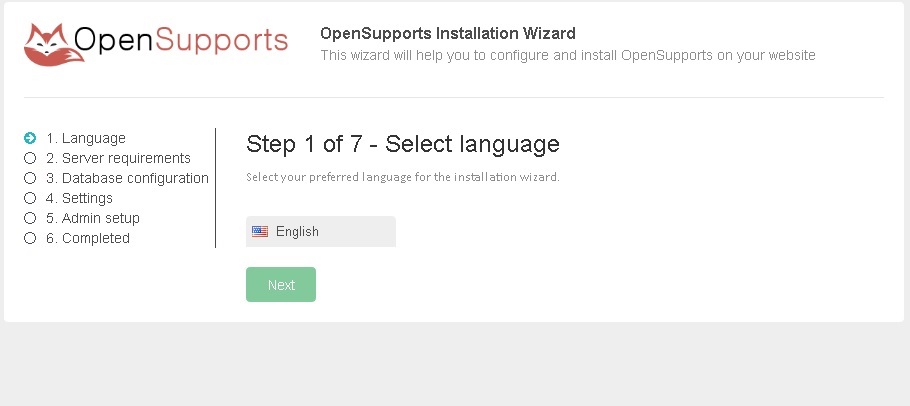
7 – Finalizando a configuração do OpenSupports
Viu só como foi simples? Agora basta seguir o passo a passo do instalador que em breve você terá sua própria plataforma de tickets open source.
Sendo assim, inicialmente selecione o idioma Português (BR) e clique no botão verde “Próximo”.
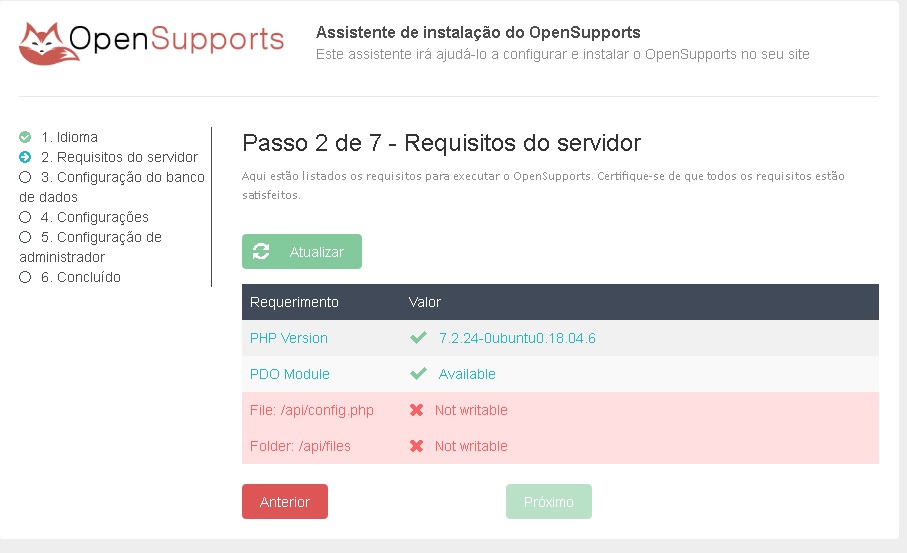
Eu sei você deve estar pensando, “Deu ruim na instalação”, calma lá esse erro é simples de se resolver, precisamos apenas ajustar as permissões nas pastas da instalação.
Portanto, execute o seguinte comando:Shell
| 1 | chown -R www-data:www-data /var/www/html/ |
Em seguida clique no botão “Atualizar” e você verá que como em um passo de mágica os erros não serão mais apresentados!
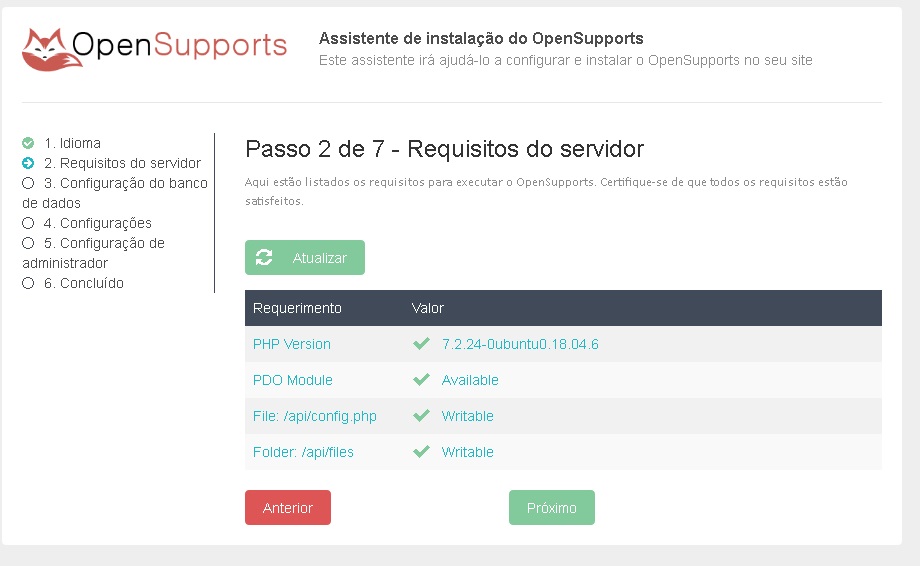
Uma vez que você clicou em “Próximo” chegou o momento de configurar o banco de dados, basta inserir os dados citados no passo de criação do banco no MariaDB.
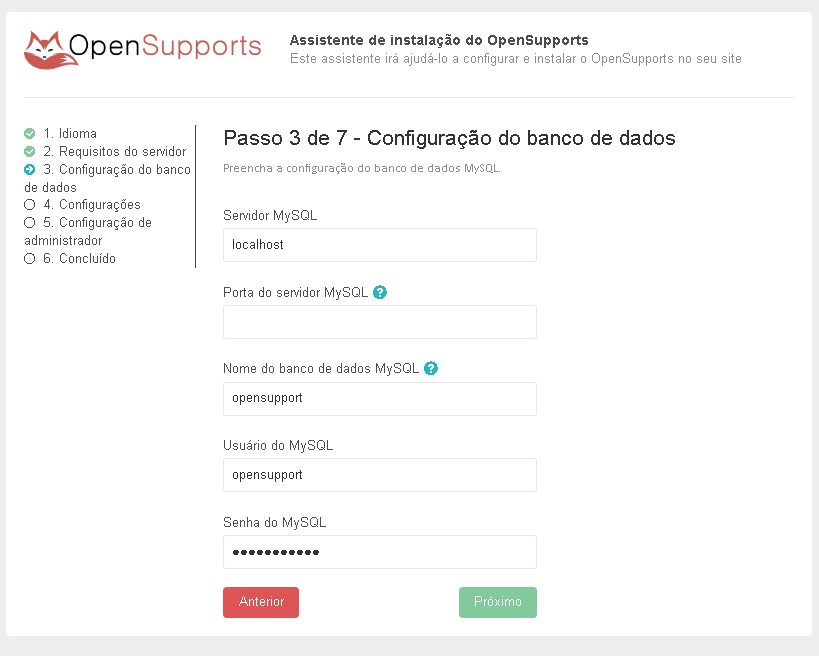
Clique em “Próximo” novamente e selecione o seu tipo de sistema de usuário, se deseja que usuários ou force o login dos clientes: (pode deixar como está, havendo necessidade você pode alterar depois…)
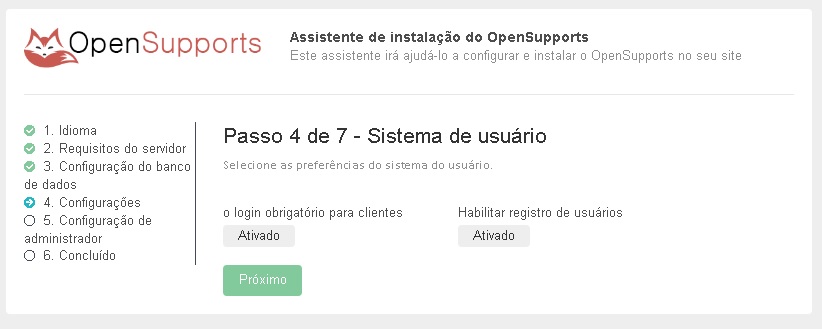
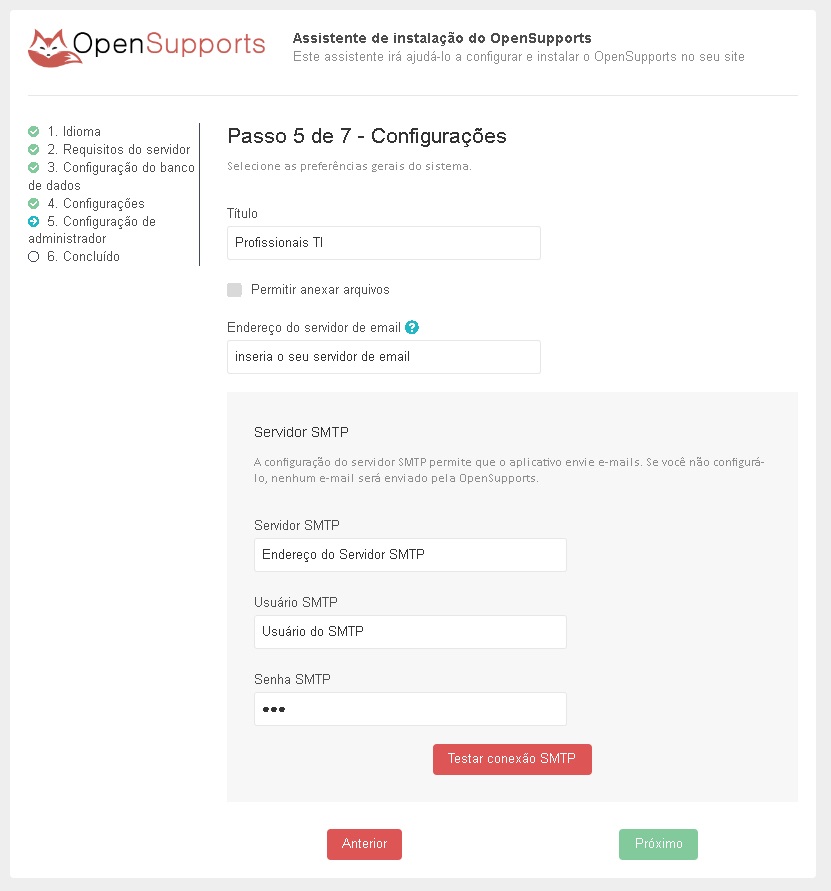
Já na próxima etapa você deve fornecer um nome para a sua instalação, permitir ou não anexar arquivos e inserir os dados do servidor de emails, responsável pelo envio das notificações sobre novos tickets.
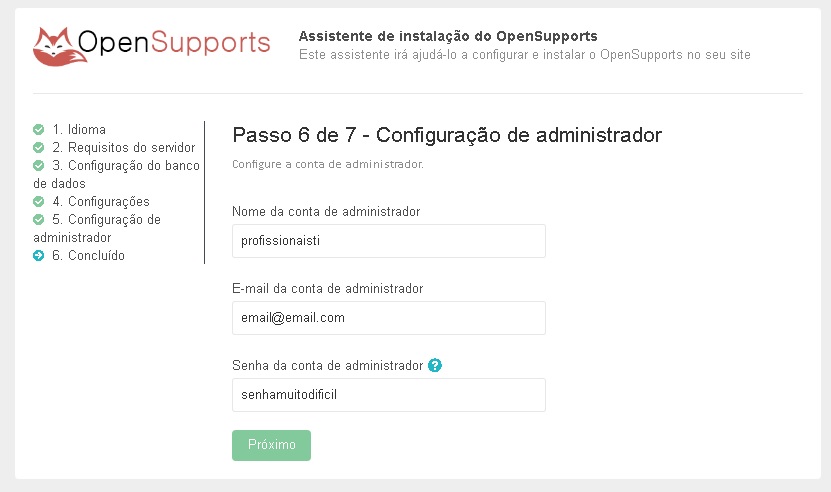
Em seguida forneça um nome de usuário administrador, email e senha:
Pronto! Basicamente é isso, após clicar em “Próximo” você será automaticamente direcionado a tela de login e poderá acessar o Painel Administrativo utilizando os dados inseridos na etapa anterior.
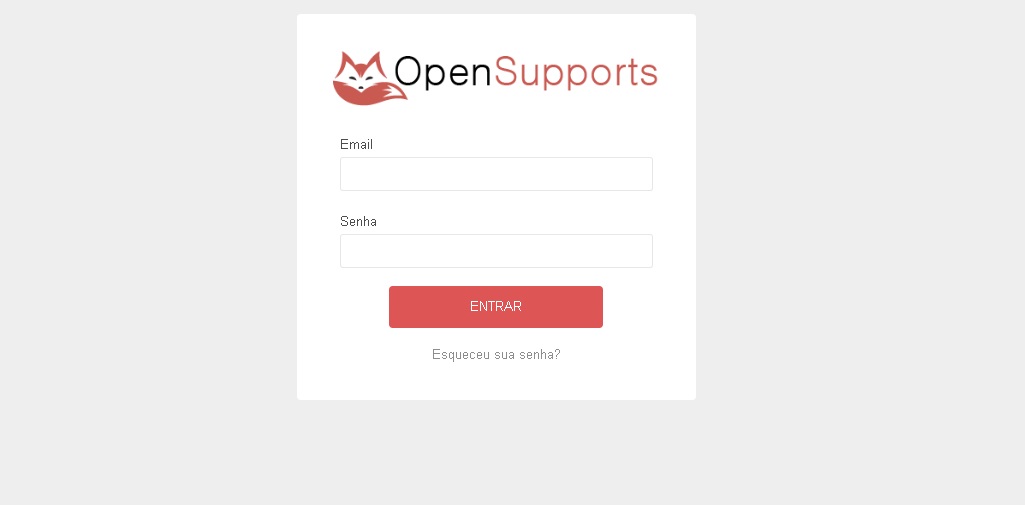
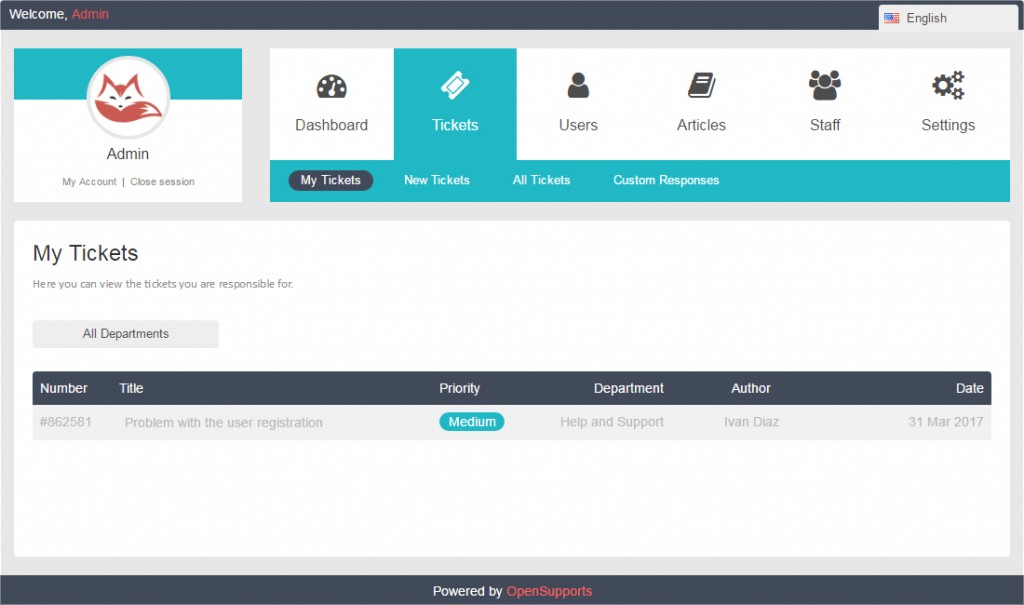
Uma vez que você logar no seu Painel Administrativo você terá acesso aos chamados, criação de usuários, artigos de ajuda, membros de equipe e configurações adicionais.
Conclusões finais sobre o OpenSupports
Como é possível observar a instalação é bem simples e a estrutura do OpenSupports também é muito simplificada e ao mesmo tempo robusta.
Seu visual é bem “clean”, com recursos bem objetivos, sendo ideal para pequenas empresas que precisam de uma forma simples de gerenciar chamados técnicos.
Se você buscava uma solução de gestão de tickets mais simples que o OsTickets (O que é e como instalar o OsTicket no Linux), certamente o OpenSupports é uma boa escolha.
No mais espero que tenham gostado desse artigo, duvidas ou sugestões deixe seu comentário abaixo, ele é muito importante!
FONTE: PTI
FOTO: REPRODUÇÃO